Smartphone instellen voor senioren: stap voor stap hulp in Twente
Een smartphone instellen voor senioren is een vak apart. Wat voor een jongere vanzelfsprekend is — apps openen, instellingen aanpassen, een wachtwoord invoeren — kan voor een oudere die niet is opgegroeid met touchscreens een bron van frustratie zijn. En dat is volstrekt begrijpelijk. Een smartphone uit de doos is ingesteld voor de gemiddelde dertigjarige gebruiker: kleine letters, tientallen apps, en instellingen verstopt achter eindeloze menu's. Gelukkig is er met de juiste aanpassingen veel te verbeteren. Bij KlusHobby.nl helpen we senioren in Enschede, Hengelo, Almelo, Borne en Oldenzaal regelmatig met precies deze klus — aan huis, rustig en zonder haast. In dit artikel leggen we stap voor stap uit wat er bij een goede instelling komt kijken.
Waarom een smartphone voor senioren anders ingesteld moet worden
De meeste smartphones zijn ontworpen voor mensen die al jaren dagelijks met technologie omgaan. Voor een senior van 70 of 75 jaar die voor het eerst een smartphone in handen krijgt, is dat een heel andere werkelijkheid. Kleine icoontjes, harde meldingsgeluiden, accidenteel ingedrukte knoppen en een scherm vol met apps die je nooit zult gebruiken — het maakt een telefoon al snel overweldigend.
Het resultaat is helaas voorspelbaar: de telefoon verdwijnt in de la en wordt amper aangeraakt. Dat is zonde, want een goed ingestelde smartphone biedt ouderen juist enorm veel vrijheid en veiligheid:
- Videobellen met kinderen en kleinkinderen, ook als ze ver weg wonen
- Snel hulp inroepen via een alarmnummer of noodknop-app
- Navigeren naar een onbekend adres zonder de weg kwijt te raken
- Foto's maken en delen met familie via WhatsApp
- Bankzaken regelen zonder naar een kantoor te hoeven gaan
- Het nieuws, het weer en de televisiegids opzoeken wanneer het uitkomt
Met gerichte aanpassingen wordt een standaard smartphone een stuk toegankelijker. Hieronder bespreken we de belangrijkste stappen — van lettergrootte tot veiligheid.
Stap 1: Lettergrootte en schermweergave vergroten
Dit is de eerste en meest impactvolle aanpassing. Kleine tekst is veruit de grootste klacht van senioren als het gaat om smartphones. Gelukkig is dit op zowel Android als iPhone goed aan te passen zonder technische kennis.
Android
- Ga naar Instellingen → Toegankelijkheid → Lettergrootte en weergave
- Schuif de balk voor lettergrootte naar rechts totdat de tekst comfortabel leesbaar is
- Pas ook de Schermzoom aan via Instellingen → Scherm → Schermzoom — hierdoor worden icoontjes en knoppen groter
- Samsung-telefoons hebben een aparte Eenvoudige modus die het startscherm sterk vereenvoudigt: grotere icoontjes, minder afleiding
iPhone (iOS)
- Ga naar Instellingen → Toegankelijkheid → Weergave en tekstgrootte
- Schakel Grotere tekst in en stel de gewenste grootte in via de schuifbalk
- Zet ook Vet weergegeven tekst aan voor extra leesbaarheid
- Via Instellingen → Toegankelijkheid → Zoom kun je het volledige scherm inzoomen met een dubbeltik met drie vingers
Stel de lettergrootte altijd in samen met de senior zelf — wat voor de één comfortabel is, kan voor een ander nog te klein zijn. Neem daar rustig de tijd voor.
Stap 2: Het startscherm opruimen en vereenvoudigen
Een startscherm vol met apps is voor veel senioren verwarrend. De meeste apps worden toch nooit gebruikt, en het zoeken naar de juiste knop kost onnodig veel tijd en frustratie. De oplossing is simpel: ruim op en zet alleen de apps neer die echt dagelijks gebruikt worden.
Welke apps wil een gemiddelde senior snel kunnen vinden?
- Telefoon (bellen)
- Berichten (sms) of WhatsApp
- Camera
- Internet (browser)
- Eventueel: de bankapp, navigatie of een nieuwsapp
Verwijder alle andere apps van het startscherm (of verberg ze in een map). Zet de meest gebruikte apps groot en duidelijk neer, idealiter op de eerste pagina zodat er niet gescrold hoeft te worden. Op Android kun je icoontjes groter maken door ze op het scherm lang ingedrukt te houden en de grootte aan te passen. Op iPhones biedt de grote weergave in de Bedieningspaneel-instellingen extra duidelijkheid.
Voor senioren met een Android-telefoon zijn apps als Elderly Launcher of Simple Phone een uitkomst: die vervangen het standaard startscherm door een extreem overzichtelijke interface met grote knoppen en weinig afleiding.
Stap 3: Geluid, trillen en meldingen goed instellen
Niets is vervelender dan een telefoon die continu piept, trilt of meldingen toont van apps die je niet kent. Maar andersom — een telefoon die een belangrijke oproep mist omdat hij op stil staat — is voor senioren gevaarlijk, zeker als ze alleen wonen.
Wat goed instellen inhoudt
- Beltoon: Zet het volume hoog en kies een duidelijke, herkenbare beltoon. Vermijd zachte of muzikale tonen die lijken op omgevingsgeluid.
- Trilstand: Schakel trilstand in als aanvulling op de beltoon, zodat een oproep ook gevoeld wordt als de telefoon op tafel ligt.
- App-meldingen beperken: Schakel meldingen uit van alle apps die niet dagelijks worden gebruikt. Op zowel Android als iPhone vind je dit via Instellingen → Meldingen. Laat alleen WhatsApp, telefoon en e-mail meldingen geven.
- Niet storen: Stel een tijdschema in zodat de telefoon 's nachts niet stoort, maar oproepen van familieleden altijd doorlaat.
In Twente helpen we bij KlusHobby regelmatig senioren die klagen dat ze oproepen missen of juist constant gestoord worden. Met een half uurtje aan de instellingen is dat vaak volledig opgelost.
Stap 4: Veiligheid en noodoproepen instellen
Veiligheid is een van de belangrijkste redenen waarom senioren een smartphone zouden moeten hebben — en goed moeten instellen. Een telefoon die in geval van nood niet snel genoeg bereikbaar is, of waarvan het scherm vergrendeld is op het verkeerde moment, biedt die veiligheid niet.
Noodoproep instellen
Zowel op Android als iPhone kun je zonder ontgrendeling 112 bellen. Maar er zijn extra opties die handig zijn voor senioren:
- Noodoproep via zijknop: Op moderne iPhones kun je door vijf keer snel op de zijknop te drukken automatisch 112 bellen en een bericht sturen naar contactpersonen. Dit staat ingesteld via Instellingen → Noodoproep-SOS.
- Android Noodoproep: Via Instellingen → Veiligheid en noodgevallen kun je noodcontacten instellen en automatisch locatiegegevens laten versturen bij een noodoproep.
- Medisch ID: Vul op de iPhone via de Gezondheidsapp een medisch ID in met naam, bloedgroep en medicijnen. Dit is zichtbaar op het vergrendelscherm voor hulpdiensten.
Schermvergrendeling eenvoudig houden
Een pincode van 6 cijfers is veilig, maar voor senioren met artritis of trillende handen kan een eenvoudiger methode prettig zijn. Overweeg een korte pincode van 4 cijfers, of stel vingerafdrukherkenning in (als de senior dat prettig vindt). Gezichtsherkenning werkt ook goed en vereist geen handmatige invoer.
Stap 5: WhatsApp en videobellen instellen voor contact met familie
Voor veel senioren is WhatsApp de belangrijkste app op de telefoon. Het is de manier om in contact te blijven met kinderen, kleinkinderen en vrienden — via berichten, foto's en videogesprekken. Maar WhatsApp instellen en uitleggen kost tijd, zeker voor iemand die nooit eerder heeft geappt.
Wat er bij een goede WhatsApp-installatie komt kijken
- App downloaden via de Google Play Store of App Store
- Telefoonnummer verifiëren via sms-code
- Profielfoto instellen
- Familieleden toevoegen aan contacten
- Uitleg geven hoe je een berichtje stuurt, een foto deelt en een videogesprek start
- Meldingen instellen zodat nieuwe berichten niet gemist worden
Dat klinkt eenvoudig, maar in de praktijk gaat er op elk van deze stappen wel iets mis als je het voor het eerst doet. Een vervelend pop-upvenster, een verificatiecode die niet aankomt, een contactpersoon die niet gevonden wordt — kleine hobbels die voor een ervaren gebruiker onbetekenend zijn, maar voor een senior heel ontmoedigend kunnen zijn.
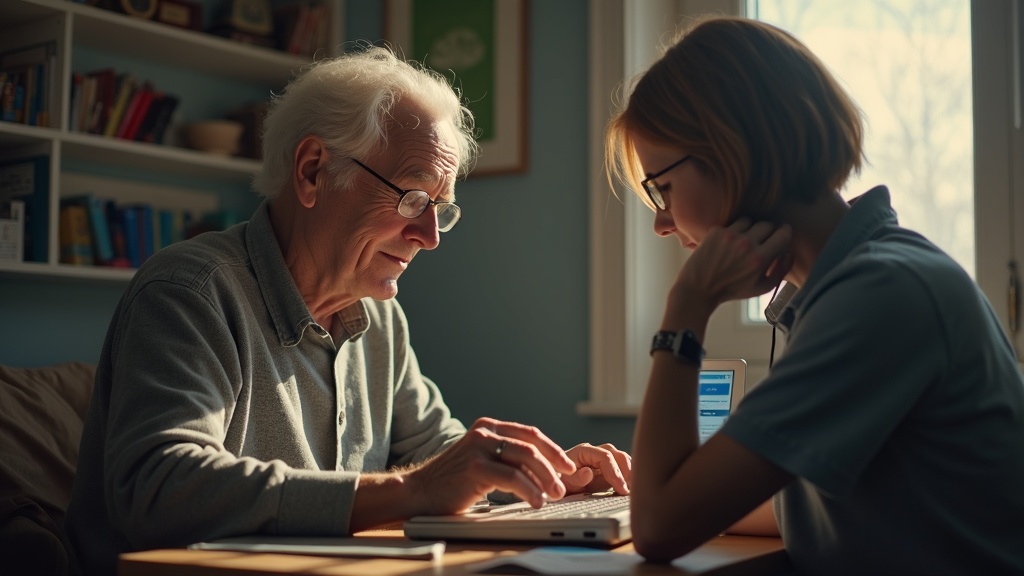
Bij KlusHobby nemen we de tijd om alles rustig uit te leggen, stap voor stap, totdat de senior zelfstandig een berichtje of foto kan versturen. We komen daarvoor gewoon bij u thuis, in Enschede, Hengelo, Almelo, Borne of Oldenzaal.
Stap 6: Overige handige aanpassingen
Naast de bovenstaande stappen zijn er nog een aantal kleinere aanpassingen die het gebruik van een smartphone voor senioren veel aangenamer maken:
- Automatische helderheid uitschakelen: Stel de schermhelderheid handmatig in op een comfortabel niveau. Automatische helderheid kan storend zijn binnenshuis.
- Automatisch draaien uitschakelen: Het scherm dat omdraait als je de telefoon even kantelt is voor veel senioren verwarrend. Zet dit uit via het meldingenpaneel of de instellingen.
- Toegankelijkheidsfuncties voor gehoor: Bij slechthorendheid kun je de trilintensiteit verhogen en visuele meldingen (knipperende flitser bij oproep) inschakelen.
- Google Assistent of Siri: Spraakassistenten kunnen voor senioren heel handig zijn — "Bel dochter" of "Wat is het weerbericht?" werkt zonder te hoeven typen. Stel dit in en oefen het een paar keer samen.
- Automatische updates: Zorg dat het systeem en de apps automatisch worden bijgewerkt, zodat de senior zich daar niet mee bezig hoeft te houden.
- Schermtijd en wachtrij beperken: Schakel automatisch scherm uitzetten in na 2 minuten inactiviteit om de accu te sparen.
Wanneer professionele hulp inschakelen?
Veel van de bovenstaande stappen zijn in principe zelf te doen — als je weet waar je moet zijn. Maar in de praktijk kost het instellen van een smartphone voor een senior al snel een uur of twee, zeker als er ook uitleg en begeleiding bij hoort. En niet elke familie heeft de tijd, het geduld of de technische kennis om dit goed te begeleiden.
Professionele hulp is verstandig in de volgende situaties:
- De senior heeft een gloednieuwe telefoon en weet niet waar te beginnen
- Eerder geprobeerde instellingen werken niet goed of zijn kwijtgeraakt
- Er zijn specifieke apps nodig (bankapp, zorgapp, DigiD) die stap voor stap uitleg vereisen
- De senior woont alleen en heeft niemand in de buurt die kan helpen
- Er is al eerder gefrustreerd geprobeerd de telefoon in te stellen, zonder succes
KlusHobby.nl biedt aan-huis computerhulp in heel Twente. We komen bij u thuis, nemen de tijd, en zorgen dat de telefoon precies zo is ingesteld als het voor u prettig werkt — zonder haast, zonder vakjargon.
Smartphone instellen voor senioren in Twente: KlusHobby helpt
Of het nu gaat om een eerste smartphone die klaarstaat voor gebruik, WhatsApp instellen zodat u contact kunt houden met de kleinkinderen, of veiligheidsopties activeren voor meer gemoedsrust — smartphone instellen voor senioren is precies het soort klus waar KlusHobby voor is. Praktisch, persoonlijk en in uw eigen tempo.
We zijn actief in Enschede, Hengelo, Almelo, Borne en Oldenzaal en omgeving. Neem vrijblijvend contact op via KlusHobby.nl om een afspraak te maken. We komen gewoon bij u langs — u hoeft nergens voor naar een winkel of servicecentrum.
```