Tablet instellen voor senioren in Twente: complete hulpgids aan huis
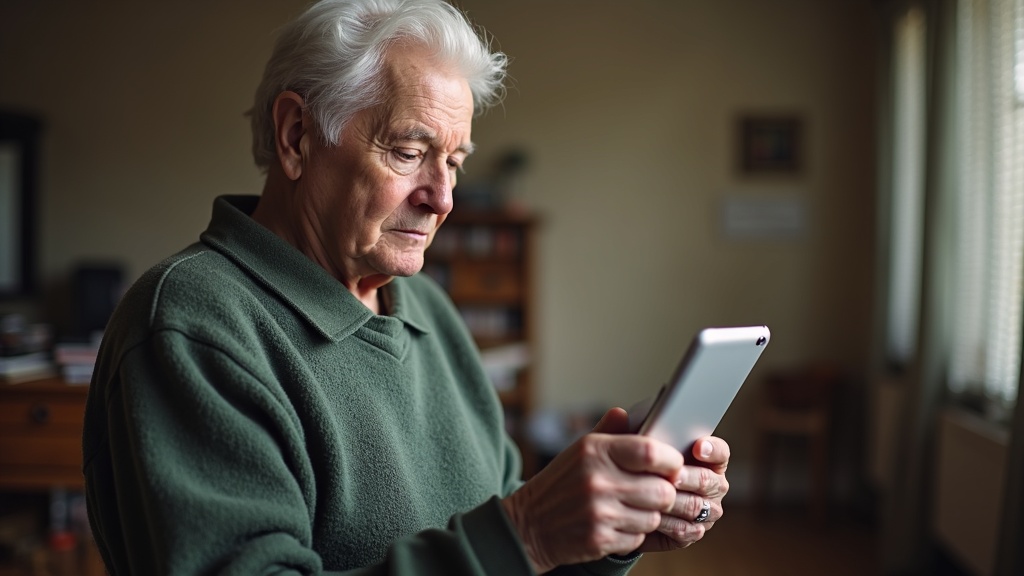
Een tablet kan het leven van senioren enorm verrijken — foto's van kleinkinderen bekijken, videobellen met familie, het nieuws lezen of spelletjes spelen, allemaal op één apparaat. Maar voor veel ouderen begint het avontuur met een dichte doos en een overweldigend gevoel: waar begin ik? Bij tablet instellen voor senioren in Twente biedt KlusHobby persoonlijke hulp aan huis in Enschede, Hengelo, Almelo, Borne en Oldenzaal. In dit artikel leggen we stap voor stap uit wat er bij de installatie komt kijken — zodat jij of jouw ouder precies weet wat te verwachten.
Waarom een tablet zo geschikt is voor senioren
Anders dan een laptop of desktop heeft een tablet geen muis en geen uitgebreid toetsenbord nodig. Je bedient alles rechtstreeks met je vingers op het scherm. Het scherm is groot genoeg om prettig te lezen, het apparaat is licht genoeg om op de bank te houden, en de lettergrootte is eenvoudig aan te passen. Dat maakt tablets ideaal voor mensen die zichzelf niet technisch vinden.
De twee populairste keuzes voor senioren zijn:
- iPad (Apple) — bekend om zijn gebruiksgemak, lange softwareondersteuning en stabiele werking. Iets duurder, maar erg betrouwbaar.
- Android-tablets (Samsung, Lenovo) — brede prijsrange, veel keuze in schermgrootte. Samsung heeft zelfs een speciale "Eenvoudige modus" die het startscherm overzichtelijker maakt voor senioren.
Welke tablet ook uit de doos komt: de eerste instelling vraagt tijd en geduld. En juist daar gaat het bij veel ouderen mis — niet omdat ze het niet kunnen, maar omdat de stappen niet logisch zijn uitgelegd en niemand er rustig de tijd voor neemt.
Stap 1: Een account aanmaken — de eerste drempel
Voordat je de tablet echt kunt gebruiken, moet je een account aanmaken. Bij Apple heet dat een Apple ID, bij Android een Google-account. Dit account is de sleutel tot alles: apps downloaden, back-ups maken, inloggen op WhatsApp, e-mail instellen en meer.
Het klinkt eenvoudig, maar in de praktijk zijn er tal van valkuilen:
- Je hebt een e-mailadres nodig dat nog niet eerder is gekoppeld aan zo'n account.
- Er moet een wachtwoord gekozen worden — en dat moet je daarna ook onthouden of veilig bewaren.
- Tijdens de aanmelding wordt vaak om een telefoonnummer gevraagd voor sms-verificatie.
- Er verschijnen vragen over iCloud of Google Drive (cloudopslag) die verwarrend kunnen zijn.
- Eén verkeerd klikje en je hebt onbedoeld twee accounts aangemaakt of je bent vastgelopen op de verificatiestap.
Onze ervaring in de regio Twente leert dat dit verreweg de meest voorkomende struikelstap is. Een goede begeleider zit letterlijk naast je en zorgt dat alles van meet af aan correct wordt ingesteld — inclusief het noteren van het wachtwoord op een veilige plek. Niets is erger dan na een week de tablet niet meer kunnen openen omdat het wachtwoord vergeten is.
Stap 2: Wifi instellen en de tablet verbinden met internet
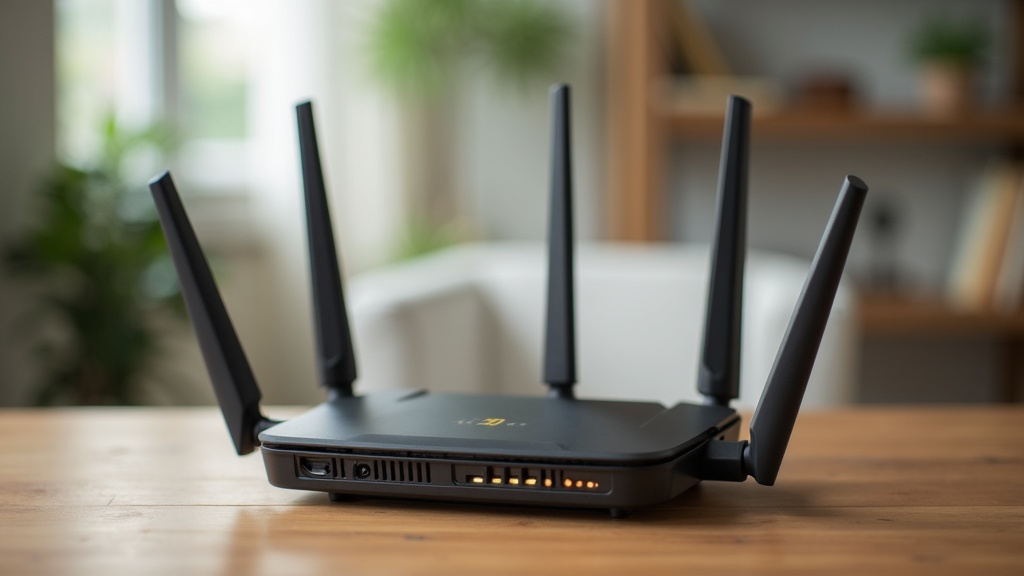
Zonder internetverbinding is een tablet weinig meer dan een digitaal fotolijstje. Verbinding maken met wifi thuis is voor de meeste senioren al een hele klus. Je hebt de naam van je wifi-netwerk nodig (ook wel SSID genoemd) en het bijbehorende wachtwoord. Dat wachtwoord staat vaak op een stickertje onder de router — maar die router staat soms in een moeilijk bereikbare kast, en het wachtwoord bestaat uit een lange reeks willekeurige letters en cijfers.
Bij de hulp aan huis zoeken we dit voor je op, voeren het correct in en controleren of de verbinding stabiel is. We kijken ook meteen of het signaal in de woonkamer sterk genoeg is, of dat je wellicht baat hebt bij een wifi-versterker — iets wat in oudere Twentse rijtjeswoningen of boerderijen met dikke muren regelmatig speelt.
Mobiel internet als alternatief
Heeft u thuis geen wifi of is de verbinding onbetrouwbaar? Dan is een tablet met een simkaart (4G/5G) een goed alternatief. Met een prepaid simkaart van bijvoorbeeld T-Mobile of KPN betaal je alleen voor wat je gebruikt. We helpen u ook hierbij: simkaart plaatsen, het juiste abonnement kiezen en de instellingen goed zetten.
Stap 3: Apps installeren die écht nuttig zijn voor senioren
Een nieuwe tablet staat vol met apps die voor de meeste senioren niet relevant zijn. Tegelijk ontbreken juist de apps die wél dagelijks gebruikt worden. Bij de installatie zorgen we altijd voor een overzichtelijk startscherm met alleen de apps die voor u van belang zijn. Denk aan:
- WhatsApp — voor berichten en videobellen met familie en vrienden. We stellen alles in, inclusief profielfoto en notificaties.
- Zoom of FaceTime — voor videogesprekken met kleinkinderen of voor online doktersconsulten.
- E-mail — of het nu Gmail, Ziggo of KPN Mail is, we koppelen uw bestaande e-mailadres aan de tablet.
- Nieuws-apps — zoals de app van de Tubantia (regionaal nieuws uit Twente) of NOS voor landelijk nieuws.
- DigiD-app — onmisbaar voor belastingaangifte, MijnOverheid en inloggen bij zorgverleners.
- Thuisapotheek of MijnGezondheid.net — voor het bijhouden van medicijnen en contact met de huisarts.
- Bol.com of Coolblue — voor gemakkelijk online winkelen zonder naar de winkelstraat te moeten.
Alle apps worden stap voor stap uitgelegd: hoe je ze opent, hoe je een bericht stuurt, hoe je een foto deelt. We nemen de tijd totdat u zich er prettig bij voelt — zonder gehaast of technisch jargon.
Stap 4: Instellingen aanpassen voor optimaal gebruiksgemak
Een tablet "uit de doos" is niet ingesteld voor senioren. De standaardinstellingen zijn bedoeld voor een gemiddelde gebruiker van dertig jaar oud met scherpe ogen en snelle vingers. Dat vraagt om aanpassingen:
Grotere letters en beter leesbare schermen
Zowel op iPad als op Android-tablets kun je de tekst en iconen groter maken. We passen dit aan naar uw voorkeur, zodat u niet hoeft te turen of de tablet ver van u af hoeft te houden. Ook het schermcontrast en de helderheid worden ingesteld op wat voor u het prettigst is.
Eenvoudiger schermindeling
Op Samsung-tablets activeren we de "Eenvoudige modus" — een speciale weergave met grote icoontjes en een overzichtelijk menu. Op een iPad maken we een aangepaste beginpagina met alleen de apps die u dagelijks gebruikt. Zo hoeft u niet te zoeken.
Geluid, trillingen en meldingen
Constante meldingen van apps kunnen verwarrend en storend zijn. We regelen welke apps meldingen mogen geven en welke niet. Het belvolume wordt ingesteld en we controleren of de luidsprekers goed werken — handig voor videobellen.
Automatische updates
Updates zijn belangrijk voor de veiligheid van uw tablet, maar ze verschijnen altijd op het verkeerde moment en vragen om toestemming. We stellen in dat updates automatisch worden geïnstalleerd, zodat u er geen omkijken naar heeft.
Stap 5: Veiligheid en privacy — bescherming tegen oplichting
Helaas zijn senioren een geliefd doelwit voor online oplichters. Van nep-sms'jes ("uw pakket staat klaar, klik hier") tot neptelefoonoplichters die beweren dat uw tablet gehackt is: de trucs worden steeds geloofwaardiger. Bij de installatie besteden we hier altijd aandacht aan.
Wat we regelen en uitleggen:
- Sterk wachtwoord of pincode op het schermslot, zodat niemand zomaar bij uw gegevens kan.
- Herkenningstekens van phishing — hoe ziet een nep-e-mail of nepmelding eruit? We laten echte voorbeelden zien.
- Nooit zomaar klikken op links in berichten die u niet verwacht, ook al lijken ze van de bank of overheid te komen.
- Adblocker of veiligheidsinstellingen in de browser instellen, zodat opdringerige pop-ups worden geblokkeerd.
- Back-up inschakelen via iCloud of Google Drive, zodat foto's en contacten niet verloren gaan als de tablet stukgaat.
In Twente zien we helaas regelmatig dat senioren slachtoffer worden van zogenaamde "helpdesk-fraude". Iemand belt op met de mededeling dat er een probleem is met de computer of tablet en vraagt om toegang. Wij leggen uit hoe u dit herkent en wat u moet doen als het toch gebeurt.
Persoonlijke hulp aan huis in Enschede, Hengelo, Almelo, Borne en Oldenzaal
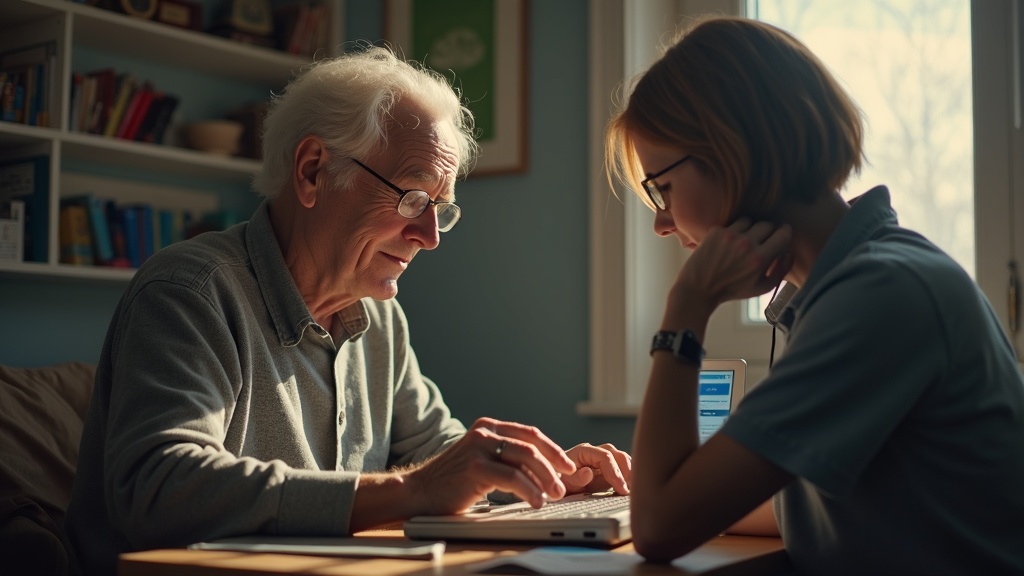
Bij KlusHobby werken we liever met u aan de keukentafel dan dat we u vragen uw tablet op te sturen of langs te komen. Thuishulp heeft grote voordelen: uw eigen wifi-netwerk is beschikbaar, we werken met uw eigen contacten en foto's, en u leert de tablet in uw vertrouwde omgeving kennen — in de kamer waar u hem ook dagelijks gebruikt.
We werken door heel Twente: van de Enschedese Binnensingelwijk tot een boerderij bij Weerselo, van een appartement in Hengelo-Noord tot een seniorenwoning in Almelo of Borne. Afstand is geen probleem — wij komen naar u toe.
Wat kunt u verwachten van een bezoek?
- Intake via telefoon — we bespreken kort welke tablet u heeft en wat u ermee wilt leren.
- Bezoek aan huis — rustig en zonder haast, gemiddeld 1 tot 2 uur afhankelijk van uw wensen.
- Installatie én uitleg — we doen niet alleen de technische kant, maar leggen ook uit hoe alles werkt.
- Spiekbriefje op maat — na afloop krijgt u een eenvoudig overzichtje met de stappen die u zelf het meest zult gebruiken.
- Nabellen welkom — heeft u daarna nog een vraag? U mag altijd even bellen.
We werken zonder vaste starttarieven per minuut of verborgen kosten. Eerlijk en transparant — zoals dat in Twente hoort.
Tablet instellen voor senioren in Twente: samenvatting en volgende stap
Een tablet instellen lijkt misschien een kleine klus, maar voor senioren zonder technische achtergrond is het een flinke drempel. Van accountaanmaken en wifi verbinden tot apps installeren, instellingen aanpassen en beschermen tegen oplichting: er komt meer bij kijken dan op het eerste gezicht lijkt. En juist die drempel wil KlusHobby wegnemen met persoonlijke, geduldige hulp aan huis in heel Twente.
Of het nu gaat om tablet instellen voor senioren in Enschede, hulp bij de eerste WhatsApp-video in Hengelo, of het inrichten van een overzichtelijk startscherm voor uw ouders in Almelo — wij zijn er voor u. Geen callcenter, geen wachttijden, gewoon iemand die naast u zit en de tijd neemt.
Bel of app ons voor een afspraak, of vul het contactformulier in op KlusHobby.nl. We zijn bereikbaar voor heel Twente en plannen uw afspraak snel en flexibel in — ook 's avonds of in het weekend.
```