
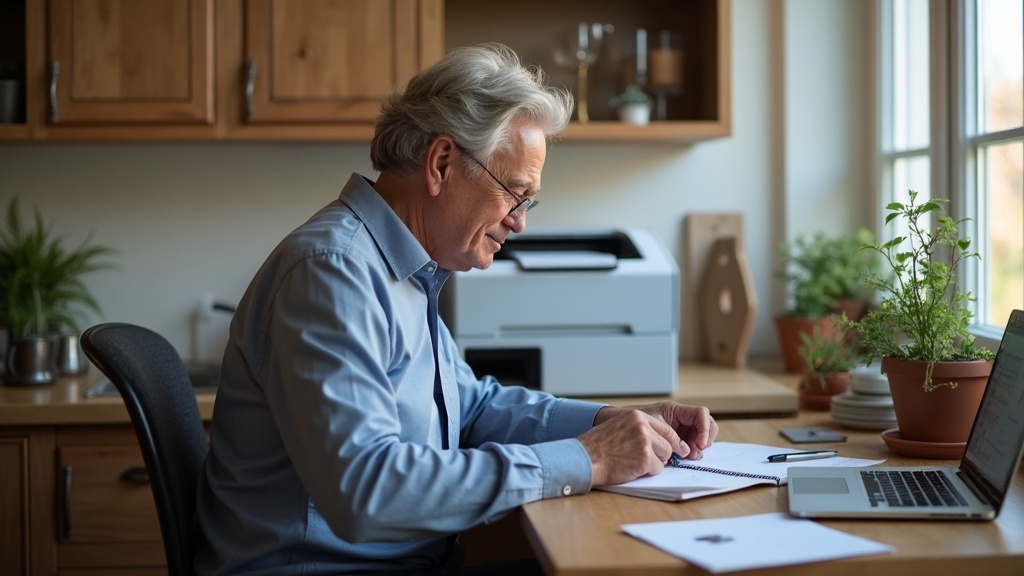
Printer instellen voor senioren: hulp in Twente
Een nieuwe printer aanschaffen is één ding — hem daadwerkelijk werkend krijgen is een heel ander verhaal. Voor veel senioren in Twente is printer instellen een bron van frustratie. Kabels die nergens op lijken te passen, wifi die maar niet wil verbinden, en software die om een account vraagt voordat je ook maar één pagina kunt afdrukken. In deze gids leggen we stap voor stap uit hoe je een printer installeert op Windows of Mac, welke fouten je kunt vermijden, en wanneer het slim is om gewoon even hulp te vragen. Of je nu in Enschede, Hengelo, Almelo, Borne of Oldenzaal woont — je staat er niet alleen voor.
Waarom printer instellen voor senioren zo lastig kan zijn
Het klinkt simpel: printer uitpakken, aanzetten, printen maar. De praktijk is helaas anders. Moderne printers werken bijna allemaal via wifi, vragen om een app op je telefoon of willen dat je een account aanmaakt bij de fabrikant. Bovendien verschilt de installatie per merk én per besturingssysteem. Een HP printer instellen op Windows werkt anders dan een Canon op een Mac, en een Epson op een tablet vraagt weer om een andere aanpak.
Voor senioren die minder gewend zijn aan deze technische stappen kan dit snel overweldigend worden. Kleine details die worden overgeslagen — zoals het verwijderen van transporttape binnenin het apparaat, of het kiezen van het juiste wifi-netwerk — zorgen ervoor dat de printer het simpelweg weigert. En dan begint het zoeken naar de oorzaak, wat nog frustrerender is dan de installatie zelf.
Goed nieuws: met de juiste stappen lukt het in de meeste gevallen prima. Hieronder vind je alles wat je nodig hebt, stap voor stap.
Stap 1: Printer uitpakken en voorbereiden
Voordat je ook maar één kabel aansluit, zijn er een paar voorbereidende stappen die veel mensen overslaan — en die later voor problemen zorgen.
- Verwijder al het verpakkingsmateriaal, ook de oranje of blauwe beschermstukjes van binnen de printer
- Haal de beschermtape van de cartridges en de inktsleuven af — dit wordt in de verpakking soms slecht aangeduid
- Sluit het netsnoer aan op de printer en op een stopcontact
- Zet de printer aan met de aan/uit-knop
- Installeer de inktcartridges of de tonercassette volgens de instructies in de doos
- Plaats een stapel papier in de papierlade — niet te vol, tot aan het streepje
Heb je een printer met een touchscreen? Dan zie je nu waarschijnlijk een welkomstscherm of een installatiewizard. Volg die stappen rustig, één voor één. Sla niks over, ook al lijkt het onbelangrijk. De meeste printers leiden je hier al automatisch door het verbinden met wifi heen.
Stap 2: Printer verbinden met je computer of laptop
Er zijn twee manieren om een printer te koppelen aan je computer: via een USB-kabel of via wifi. Welke methode het beste bij jou past, hangt af van je situatie.
Optie A: Verbinden via USB-kabel
Dit is de eenvoudigste methode, zeker als je niet zo thuis bent in wifi-instellingen. Sluit de USB-kabel aan op de printer en op je computer. Windows of Mac herkent de printer in de meeste gevallen automatisch en installeert de benodigde software. Verschijnt er een venster met "Nieuwe hardware gevonden"? Volg de instructies op het scherm. Klaar.
Let op: bij sommige printers zit er geen USB-kabel in de doos. Die moet je dan zelf aanschaffen. Vraag in de winkel om een "USB-A naar USB-B printerkabel".
Optie B: Verbinden via wifi
Wifi is handig als je de printer in een andere kamer wilt zetten, of als meerdere mensen in huis er gebruik van willen maken. Maar het vergt iets meer stappen:
- Zorg dat de printer aanstaat en zet hem bij de router in de buurt (tijdelijk, voor de installatie)
- Ga op de printer naar Instellingen → Draadloos netwerk of Wifi Setup
- Selecteer je eigen wifi-netwerk (je thuisnetwerk)
- Vul je wifi-wachtwoord in via het touchscreen of de knoppen op de printer
- Wacht totdat het wifi-lampje stabiel brandt (niet knippert)
- Ga daarna op je computer naar Instellingen → Printers → Printer toevoegen en selecteer de printer uit de lijst
Lukt het niet om het wifi-wachtwoord in te voeren via de printer? Veel printers bieden ook de mogelijkheid om via de knop op je router (WPS) automatisch verbinding te maken. Druk tegelijk op de WPS-knop van de router en de wifi-knop van de printer. Ze zoeken elkaar dan automatisch op.
Stap 3: Stuurprogramma's en software installeren
Moderne versies van Windows (10 en 11) en macOS installeren de benodigde stuurprogramma's (drivers) in veel gevallen automatisch. Toch is het soms nodig om extra software te installeren, bijvoorbeeld voor scannen of het bijhouden van inktpeilniveaus.
Op de website van de fabrikant kun je de nieuwste software downloaden:
- HP: support.hp.com
- Canon: ij.start.canon
- Epson: epson.nl/nl/support
- Brother: support.brother.com
Zoek op het modelnummer van je printer — dit staat op het label aan de onderkant of achterkant van het apparaat. Download de software die past bij jouw Windows-versie of macOS-versie. Weet je niet welke versie je hebt? Klik op Start → Instellingen → Systeem → Info.
Tip: je hoeft geen account aan te maken bij de fabrikant om te kunnen printen. Als een installatieprogramma je vraagt om in te loggen of een account aan te maken, kun je dat in bijna alle gevallen overslaan of later doen.
Veelvoorkomende problemen en oplossingen
Loopt het toch ergens mis? Hieronder staan de meest voorkomende problemen bij het instellen van een printer, plus wat je eraan kunt doen.
Printer wordt niet herkend door de computer
- Controleer of de printer aanstaat
- Probeer een andere USB-poort op je computer
- Herstart zowel de printer als de computer
- Controleer of de kabel goed is aangesloten aan beide kanten
Printer staat in de lijst maar print niet
- Controleer of de printer als standaardprinter is ingesteld (rechtsklik op de printer → Instellen als standaard)
- Verwijder eventuele vastgelopen afdrukopdrachten (via Apparaten en Printers → dubbelklik op de printer → Afdrukopdrachten verwijderen)
- Herstart de printerservice: druk op de Windows-toets + R, typ
services.msc, zoek "Print Spooler" en klik op Herstart
Wifi-verbinding valt steeds weg
- Zet de printer dichter bij de router
- Controleer of de printer verbonden is met het 2,4 GHz-netwerk (en niet het 5 GHz-netwerk — dat heeft minder bereik)
- Geef de printer een vast IP-adres via de instellingen van je router (vraag hier hulp bij als je dat niet weet)
Printer print strepen of lege vlakken
- Voer een reinigingscyclus uit via de printerinstellingen op je computer of via het menu op de printer zelf
- Controleer of de inktcartridges niet leeg zijn
- Verwijder de cartridges, wacht 10 seconden en plaats ze opnieuw
Mac herkent de printer niet
- Ga naar Systeeminstellingen → Printers en scanners → klik op het plusje (+) om een printer toe te voegen
- Als de printer niet verschijnt, download dan de driver van de fabrikant specifiek voor macOS
- Zorg dat de printer en de Mac op hetzelfde wifi-netwerk zitten
Printer instellen op tablet of smartphone
Steeds meer senioren printen ook rechtstreeks vanaf hun tablet of telefoon — handig als je snel een foto of document wilt afdrukken zonder de computer aan te zetten. De meeste moderne printers ondersteunen dit via AirPrint (Apple) of Mopria (Android).
Op een iPad of iPhone werkt dit automatisch: ga naar het document of de foto die je wilt afdrukken, tik op het deelicoon (het vierkantje met een pijltje omhoog) en kies "Print". Selecteer je printer en tik op "Print".
Op een Android-tablet of telefoon: open het document, tik op het menu (drie puntjes) en kies "Printen". Controleer of de juiste printer is geselecteerd.
Voorwaarde: de printer moet verbonden zijn met hetzelfde wifi-netwerk als je telefoon of tablet.
Wanneer is professionele hulp slim?
Soms is het ondanks alle goede wil en geduld gewoon te ingewikkeld. Dat is geen schande — printers zijn technisch gezien complexe apparaten, en elke combinatie van printer, computer en netwerk gedraagt zich net even anders. Professionele hulp bij printer instellen voor senioren in Twente is dan de slimste keuze.
Overweeg hulp in te schakelen als:
- Je al meer dan een half uur bezig bent en de printer het nog steeds niet doet
- Je computer of router oud is en niet goed reageert op de installatie
- Je een netwerk hebt met meerdere apparaten en niet zeker weet welke instellingen je mag aanpassen
- Je naast de printer ook andere computerproblemen hebt die je wilt laten oplossen
- Je er gewoon liever niet mee bezig wilt zijn en het goed geregeld wilt hebben
Een monteur of computerhulp die aan huis komt, heeft dit soort installaties al honderden keren gedaan. In een uurtje is alles geregeld, inclusief een testafdruk en uitleg over hoe het verder werkt.
Computerhulp voor senioren in Twente — ook bij u thuis
KlusHobby.nl biedt praktische computerhulp aan huis voor senioren in de hele regio Twente, waaronder Enschede, Hengelo, Almelo, Borne en Oldenzaal. Of het nu gaat om het instellen van een nieuwe printer, het oplossen van een wifi-probleem, of het inrichten van een nieuwe laptop — wij komen gewoon bij u thuis en lossen het op.
Geen gedoe met TeamViewer, geen ingewikkeld telefonisch support, geen lange wachttijden. Gewoon iemand aan de deur die weet wat hij doet en rustig uitlegt wat er gebeurt.
Bel of mail ons voor een afspraak — we zijn actief in heel Twente en snel beschikbaar.
Bekijk ons aanbod en neem contact op via onze computer & IT diensten.
```