
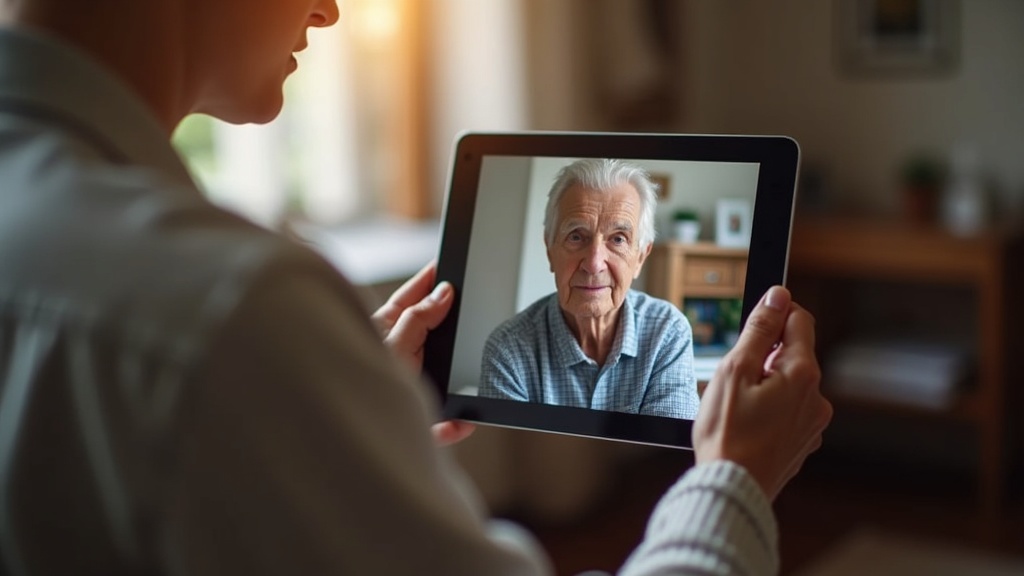
Videobellen instellen voor senioren in Twente: de complete gids
Uw kleinkind woont aan de andere kant van het land, of misschien zelfs in het buitenland. U wilt ze zien opgroeien, gewoon bijpraten en het gezicht van uw dierbaren zien — niet alleen hun stem horen. Videobellen maakt dat mogelijk, maar voor veel senioren in Twente is het nog onbekend terrein. Welke app kiest u? Hoe start u een gesprek? En wat doet u als het beeld bevriest of het geluid wegvalt? In deze gids over videobellen instellen voor senioren in Twente leggen we alles stap voor stap uit — van apparaatkeuze tot de eerste succesvolle videogesprek.
Waarom videobellen zo waardevol is voor senioren
Eenzaamheid is een serieus probleem onder ouderen in Nederland. Zeker na de pensionering, na het overlijden van een partner, of wanneer de mobiliteit beperkt is, kan het lastig worden om regelmatig contact te houden met familie en vrienden. Een telefoontje helpt, maar videobellen doet meer.
Wanneer u uw gesprekspartner ook ziet, herkent u gezichtsuitdrukkingen, ziet u of iemand blij of verdrietig is, en voelt u zich toch wat dichter bij de ander. Onderzoek bevestigt dit: regelmatig visueel contact draagt aantoonbaar bij aan het welzijn en de mentale gezondheid van ouderen. Het vermindert gevoelens van eenzaamheid en geeft structuur aan de dag.
Bovendien hoeft u voor een videogesprek de deur niet uit. Dat is fijn op koude Twentse winterdagen, of als u minder goed ter been bent. Vanuit uw eigen stoel, met een kop koffie erbij, ziet u uw kleinkinderen alsof ze naast u zitten.
Welk apparaat is het meest geschikt?
Videobellen kan op meerdere apparaten. Welk apparaat het beste bij u past, hangt af van wat u al heeft en hoe comfortabel u ermee omgaat.
- Smartphone — Bijna iedereen heeft tegenwoordig een smartphone. De meeste moderne telefoons hebben een camera aan de voorkant, ideaal voor videobellen. Nadeel: het scherm kan voor sommige senioren wat klein zijn.
- Tablet — Een groter scherm, intuïtieve bediening en eenvoudig te gebruiken. Een iPad of Samsung Galaxy Tab is bijzonder populair onder senioren. Dit is voor de meeste mensen de beste keuze om mee te beginnen.
- Laptop of computer met webcam — Comfortabel en stabiel, zeker als u al gewend bent achter een computer te zitten. Laptops hebben doorgaans een ingebouwde camera. Bij een vaste computer heeft u een losse webcam nodig.
- Smart-tv met camera — Sommige nieuwere televisies ondersteunen videobellen via een externe camera. U belt dan vanuit uw stoel op het grote scherm — ideaal als u moeite heeft met kleine apparaatjes.
Voor senioren die voor het eerst videobellen, raden we een tablet aan. Het scherm is groot genoeg om gezichten duidelijk te zien, de bediening werkt via aanraking en er zijn geen losse accessoires nodig. Heeft u al een smartphone die u dagelijks gebruikt? Dan is dat ook prima — en hoeft u niets nieuws aan te schaffen.
De beste videobel-apps voor senioren: een eerlijke vergelijking
Er zijn meerdere apps waarmee u gratis kunt videobellen. Hieronder bespreken we de vier meest gebruikte opties, zodat u kunt kiezen welke het beste bij uw situatie past.
WhatsApp is de meest gebruikte berichtenapp in Nederland — groot kans dat uw kinderen of kleinkinderen hem al hebben. Videobellen via WhatsApp werkt eenvoudig: open een gesprek met de persoon die u wilt bellen, tik op het camerapictogram en u bent verbonden. De app werkt op zowel iPhone als Android-telefoons en is volledig gratis. Belangrijk: de andere persoon moet ook WhatsApp hebben geïnstalleerd.
FaceTime (alleen voor Apple)
Heeft u een iPhone of iPad? Dan is FaceTime al standaard geïnstalleerd en hoeft u niets te downloaden. FaceTime staat bekend om zijn beeldkwaliteit en eenvoud: tik op een contactpersoon, kies voor video en u bent verbonden. Nadeel: FaceTime werkt alleen als de andere persoon ook een Apple-apparaat (iPhone, iPad of Mac) heeft.
Google Meet / Duo
Google Meet (voorheen Duo) is beschikbaar voor zowel Android als iPhone en werkt ook via een webbrowser op de computer. U hoeft geen account aan te maken als u al een Gmail-adres heeft. Handig als uw familie verspreid is over verschillende soorten apparaten.
Zoom
Zoom is populair geworden tijdens de coronapandemie en biedt de mogelijkheid om met meerdere mensen tegelijk te videobellen. Ideaal voor een virtueel familiefeestje of een groepsgesprek. Zoom is iets complexer dan WhatsApp of FaceTime, maar heel goed te leren met wat begeleiding.
Ons advies voor de meeste senioren: begin met WhatsApp als uw familie dat ook heeft. Is uw familie volledig op Apple? Kies dan FaceTime. Wilt u met een grotere groep bellen? Kijk dan naar Zoom.
Stap voor stap: videobellen instellen op uw tablet of smartphone
Hieronder leggen we uit hoe u WhatsApp installeert en instelt — de meest gebruikte keuze voor senioren in Twente.
- Controleer of u internet heeft. Videobellen werkt via wifi of mobiele data. Thuis gebruikt u het beste uw eigen wifi-netwerk. Zorg dat u verbonden bent voor u begint.
- Download WhatsApp. Ga naar de App Store (iPhone/iPad) of de Play Store (Android). Zoek op "WhatsApp" en tik op "Installeren". De app is gratis.
- Registreer met uw telefoonnummer. WhatsApp vraagt om uw mobiele nummer. U ontvangt een sms met een bevestigingscode van 6 cijfers. Voer die code in en uw account is aangemaakt.
- Voeg contactpersonen toe. WhatsApp herkent automatisch welke mensen uit uw telefoonboek ook WhatsApp hebben. U ziet ze verschijnen in uw contactenlijst binnen de app.
- Start een videogesprek. Tik op de naam van de persoon die u wilt bellen. Boven in beeld ziet u een camerapictogram. Tik daarop. De ander ontvangt een oproep en kan opnemen — en u ziet elkaar!
Klinkt dit ingewikkelder dan u dacht? Dat is heel normaal. Veel senioren in Enschede, Hengelo en Almelo vinden het prettig om dit één keer samen met iemand te doorlopen. Dan weet u precies waar alles zit en durft u het daarna zelf te proberen.
Veelvoorkomende problemen en hoe u ze oplost
Zelfs als het instellen goed is gegaan, kunnen er tijdens het bellen dingen misgaan. Hier zijn de meest voorkomende problemen en de oplossingen.
Het beeld bevriest of hakt
Dit komt bijna altijd door een trage of instabiele internetverbinding. Controleer of u verbonden bent met uw wifi. Staat u te ver van uw router af? Ga dan dichter bij staan, of vraag of iemand een wifi-versterker kan installeren.
De ander kan u niet horen
Controleer of de microfoon van uw apparaat niet geblokkeerd is (leg uw vinger er niet per ongeluk op). Controleer ook of WhatsApp toestemming heeft gekregen om de microfoon te gebruiken. Dit kunt u instellen via de instellingen van uw telefoon of tablet.
U ziet uzelf niet in beeld
Waarschijnlijk is de camera niet ingeschakeld, of heeft de app geen toestemming om de camera te gebruiken. Ga naar de app-instellingen van uw telefoon en zet de cameratoestemming voor WhatsApp aan.
De app werkt niet of start niet op
Sluit de app volledig af en open hem opnieuw. Helpt dat niet, herstart dan uw tablet of telefoon. Na een herstart werken de meeste apps weer normaal. Is de app verouderd? Controleer in de App Store of Play Store of er een update beschikbaar is.
U vergeet hoe het moet
Schrijf de stappen op een vel papier en bewaar dat naast uw tablet. Een simpel spiekbriefje met: "Tik op naam → tik op camera → wacht tot de ander opneemt" kan al heel veel helpen. U kunt ook een familielid vragen om een korte instructievideo voor u te maken.
Veilig videobellen: waar u op moet letten
Videobellen is over het algemeen veilig, maar er zijn een paar dingen om in de gaten te houden.
- Bel alleen met mensen die u kent. Accepteer geen videogesprekken van onbekende nummers.
- Geef nooit persoonlijke gegevens door tijdens een videogesprek — zoals uw pincode, wachtwoord of bankgegevens. Een echte bank of instantie vraagt hier nooit om.
- Houd uw app up-to-date. Updates bevatten vaak beveiligingsverbeteringen. Zet automatische updates aan als dat mogelijk is.
- Gebruik een wachtwoord voor uw tablet of telefoon. Zo kan niemand zonder uw toestemming bij uw gesprekken en foto's.
Professionele hulp bij videobellen instellen in Twente
Niet iedereen heeft een handig familielid in de buurt die even langs kan komen om alles in te stellen. En soms lukt het ondanks goede uitleg gewoon niet — en dat is helemaal niet erg. Techniek is niet voor iedereen even vanzelfsprekend, en er is niets mis met wat hulp vragen.
Bij KlusHobby komen we graag bij u langs in Enschede, Hengelo, Almelo, Borne, Oldenzaal of een andere gemeente in Twente. We installeren de videobel-app van uw keuze, stellen alles correct in en testen het samen met u. We laten u ook zien hoe u zelf een gesprek start, zodat u er daarna zelfverzekerd mee aan de slag kunt.
Wat kunt u verwachten:
- Persoonlijke hulp aan huis, op een tijdstip dat u uitkomt
- Geduldig en duidelijk uitleg in begrijpelijke taal — geen technisch jargon
- Installatie én een proefgesprek, zodat u weet dat alles werkt
- Een eenvoudig spiekbriefje mee, zodat u het daarna zelf kunt
Of het nu gaat om WhatsApp instellen, FaceTime uitleggen, of het oplossen van een bevroren beeld — wij helpen u verder. Want contact met uw dierbaren is te waardevol om te laten afhangen van technische drempels.
Neem vandaag nog contact op via KlusHobby.nl en plan een afspraak in uw buurt in Twente. Videobellen met uw kleinkinderen — u bent er dichter bij dan u denkt.
```