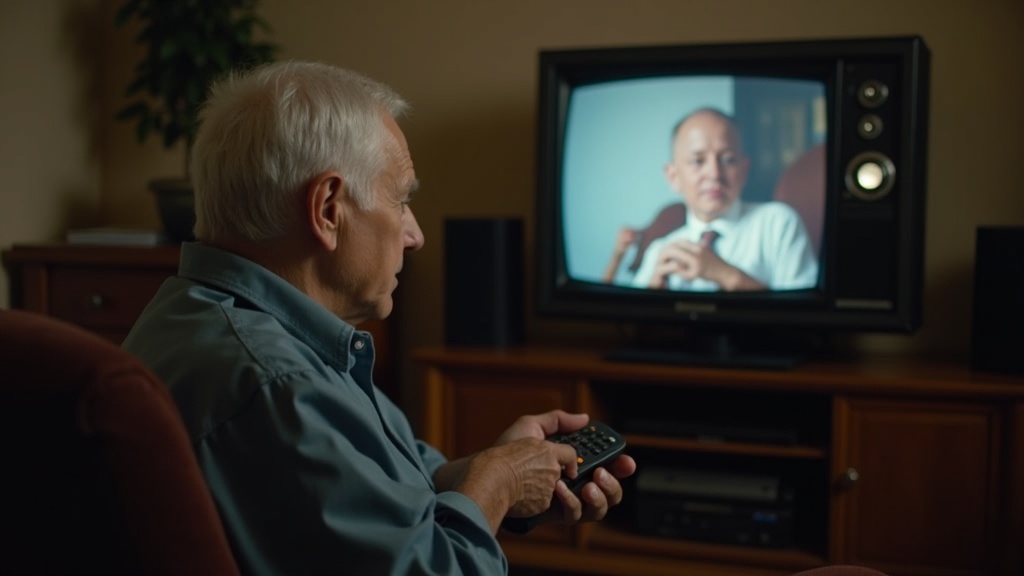
Smart TV instellen voor senioren: stap voor stap hulp in Twente
Een nieuwe televisie is een prachtig cadeau — totdat je het ding moet instellen. Voor veel senioren in Enschede, Hengelo, Almelo, Borne en Oldenzaal is smart tv instellen een brug te ver. Begrijpelijk, want waar vroeger een antennekabel volstond, vraagt een moderne Smart TV om wifi-wachtwoorden, accounts, apps en software-updates. In dit artikel leggen we alles stap voor stap uit, zonder technisch jargon en in je eigen tempo. Liever iemand aan de deur die het voor je regelt? KlusHobby helpt senioren door heel Twente met snelle, vriendelijke computerhulp aan huis.
Wat is een Smart TV eigenlijk?
Een Smart TV is een televisie met een ingebouwde internetverbinding. Dankzij die verbinding kun je apps gebruiken, net als op een smartphone of tablet. Denk aan:
- NPO Start — gemiste uitzendingen terugkijken van Nederland 1, 2 en 3
- Netflix en Videoland — films en series op elk moment
- YouTube — video's van kookkanalen, reisprogramma's en meer
- WhatsApp of Skype — video bellen met kinderen en kleinkinderen
- Ziggo, KPN of T-Mobile TV — je televisieabonnement via internet
De meeste nieuwe televisies zijn tegenwoordig al Smart TV's, of je nu een Samsung, LG, Philips, Sony of Panasonic koopt. Ze werken allemaal net iets anders, maar de basisstappen zijn bij elk merk vergelijkbaar. Het grootste verschil zit in het menu: bij Samsung heet het "Smart Hub", bij LG "webOS" en bij Philips "Android TV" of "Google TV". Laat je daardoor niet afschrikken — de stappen in dit artikel zijn bij elk merk toepasbaar.
Wat heb je nodig voordat je begint?
Goede voorbereiding scheelt een hoop gedoe. Zorg dat je het volgende bij de hand hebt voordat je de televisie aanzet:
- Het wifi-wachtwoord — dit staat op een stickertje op de onderkant of achterkant van je router (het kastje waar internet binnenkomt). De naam van het netwerk wordt ook wel "WiFi-naam" of "SSID" genoemd.
- Een e-mailadres — vrijwel elke Smart TV vraagt om een account aan te maken of in te loggen. Heb je al een e-mailadres via Gmail, Hotmail of Ziggo? Dan gebruik je dat. Heb je er nog geen? Vraag dan eerst hulp om er één aan te maken.
- Je televisieabonnement-gegevens — als je Ziggo, KPN of T-Mobile thuis hebt, heb je waarschijnlijk ook inloggegevens voor hun TV-app. Kijk in je oude e-mails of op een welkomstbrief van je provider.
- Batterijen in de afstandsbediening — klinkt vanzelfsprekend, maar wordt regelmatig vergeten.
- De handleiding — bewaar die altijd, ook als je hem maar zelden gebruikt.
Heb je dit allemaal? Dan kunnen we beginnen.
Stap 1: De TV aanzetten en de taal instellen
Zet de televisie aan. Bij de meeste nieuwe televisies start er automatisch een installatiewizard op — een soort begeleide rondleiding door de instellingen. Volg deze stappen rustig op je eigen tempo; er is geen tijdslimiet.
Als eerste vraagt de TV welke taal je wilt gebruiken. Kies Nederlands. Daarna vraagt hij mogelijk naar je land: kies Nederland. Dit zorgt ervoor dat de juiste tv-zenders, de goede tijdzone en de relevante apps beschikbaar worden gesteld. Sla deze stap niet over — een verkeerde taalkeuze maakt alles hierna verwarrend.
Tip: gebruik de bevestigingsknop
Op de meeste afstandsbedieningen bevestig je een keuze met de knop in het midden van de navigatiepijlen. Die knop heet soms "OK", soms "Enter" of soms is het gewoon een rondje. Druk die in zodra je een optie geselecteerd hebt.
Stap 2: Verbinding maken met wifi
Dit is voor veel senioren de lastigste stap. De TV toont een lijst van beschikbare wifi-netwerken in de buurt. Zoek de naam van jouw netwerk op — die staat op het stickertje van je router. Klik op de naam van jouw netwerk.
Vervolgens moet je het wifi-wachtwoord invoeren. Let hierbij goed op:
- Wachtwoorden zijn hoofdlettergevoelig — een hoofdletter op de verkeerde plek werkt niet
- Typ rustig en controleer elk teken voordat je verder gaat
- Gebruik de pijltjestoetsen op de afstandsbediening om letters te kiezen op het schermtoetsenbord
- Sommige televisies accepteren ook een los USB-toetsenbord — handig als je het schermtoetsenbord lastig vindt
Zodra je het wachtwoord hebt ingevoerd en op "Verbinden" of "OK" drukt, maakt de TV verbinding met internet. Dit duurt meestal een paar seconden. Je ziet dan een groen vinkje of de melding "Verbonden".
Geen wifi thuis, maar wel kabel?
Heb je geen wifi maar wel een internetkabel (een netwerkkabel of LAN-kabel)? Die kun je direct in de achterkant van de televisie steken. Zoek naar een poort met het label "LAN" of "Ethernet". Dit werkt vaak nog stabieler dan wifi.
Stap 3: Een account aanmaken of inloggen
De meeste Smart TV's vragen je om in te loggen of een account aan te maken. Dit verschilt per merk:
- Samsung vraagt om een Samsung-account (gebruik je Google- of e-mailadres)
- LG vraagt om een LG-account
- Philips / Sony met Android TV vraagt om een Google-account (Gmail)
- Philips met Google TV vraagt ook om een Google-account
Heb je al een Gmail-adres? Dan kun je dat bij bijna alle merken gebruiken. Heb je dat niet, dan is het raadzaam om er één aan te laten maken door een familielid of door KlusHobby — zodat je later ook makkelijk apps kunt installeren.
Wil je de accountstap liever overslaan? Bij sommige televisies is dat mogelijk via de knop "Overslaan" of "Later instellen". Je kunt dan nog steeds gewone tv-zenders ontvangen, maar apps installeren werkt dan beperkt of helemaal niet.
Stap 4: Tv-zenders instellen (antenne of kabel)
Na de wifi-verbinding en het account vraagt de televisie hoe je de gewone tv-zenders wilt ontvangen. Er zijn drie mogelijkheden:
- Antenne (DVB-T) — als je een antennekabel in de muur hebt
- Kabel (DVB-C) — als je Ziggo of een andere kabelaanbieder gebruikt
- Satelliet (DVB-S) — als je een schotelantenne op het dak hebt
In Twente is kabel (Ziggo) het meest gangbaar, maar in buitengebieden rond Enschede en Oldenzaal wordt ook nog antenne gebruikt. Kies de juiste optie en laat de televisie automatisch zoeken naar zenders. Dit duurt enkele minuten. Zet intussen een kopje koffie.
Zenders staan in de verkeerde volgorde?
Na het zoeken staan de zenders soms in een ongewone volgorde. Via het menu kun je de volgorde aanpassen, maar dat is een bewerkelijke klus. Bij KlusHobby regelen we dat tijdens de installatiebeurt gelijk mee.
Stap 5: Apps installeren en instellen
Nu het leuke deel: apps toevoegen. Druk op de Home-knop van je afstandsbediening (het huisje) om naar het hoofdscherm te gaan. Daar vind je de App Store of de Play Store.
Handige apps voor senioren in Twente:
- NPO Start — gratis, alle Nederlandse publieke uitzendingen
- Ziggo GO of KPN iTV — als je een abonnement bij hen hebt
- Netflix — betaald abonnement, gemakkelijk te delen met familie
- YouTube — gratis, eindeloos veel video's
- Videoland — Nederlandse series en films
Een app installeren gaat als volgt: zoek de app in de store, klik op "Installeren" en wacht tot hij klaar is. Daarna verschijnt de app op je startscherm. De eerste keer dat je een streamingdienst opent, moet je inloggen met het e-mailadres en wachtwoord van dat abonnement.
Vergeet niet: updates
Een Smart TV ontvangt net als een telefoon software-updates. Die zorgen voor betere prestaties en beveiliging. Sommige televisies doen dit automatisch 's nachts, maar soms verschijnt er een melding op het scherm met de vraag of je wilt bijwerken. Kies dan altijd voor "Ja" of "Nu installeren".
Veelgemaakte fouten en hoe je ze voorkomt
Bij het instellen van een Smart TV gaat het regelmatig mis op dezelfde punten. Herken jij een van deze situaties?
- Verkeerd wifi-wachtwoord — controleer het stickertje op de router nogmaals. Hoofdletters, cijfers en speciale tekens zoals @ of ! zijn belangrijk.
- TV vindt je wifi-netwerk niet — sta te ver van de router. Probeer de tv tijdelijk dichter bij de router te zetten, of laat een wifi-versterker installeren.
- Account werkt niet — je wachtwoord is mogelijk verlopen of je gebruikt het verkeerde e-mailadres. Vraag een familielid of KlusHobby om mee te kijken.
- Apps laden traag of hangen — het netwerk is mogelijk te langzaam. Een wifi-versterker of een kabelverbinding kan helpen.
- Beeld of geluid klopt niet — controleer of de juiste ingangsbron geselecteerd is (HDMI 1, HDMI 2, enz.) via de "Source" of "Input"-knop op de afstandsbediening.
Hulp bij smart tv instellen voor senioren in Twente
Vindt u het toch te ingewikkeld, of heeft u gewoon liever dat iemand het netjes en rustig voor u doet? Dat is volkomen begrijpelijk. Een Smart TV instellen is voor veel mensen — niet alleen senioren — een gedoe. Er zijn te veel stappen, te veel wachtwoorden en te veel keuzes.
KlusHobby helpt senioren in de hele regio Twente met het instellen van Smart TV's aan huis. Wij werken in Enschede, Hengelo, Almelo, Borne, Oldenzaal en de omliggende dorpen. Onze monteur komt bij u thuis, neemt de tijd en legt alles rustig uit. Geen haast, geen jargon.
Wat we voor u regelen tijdens één bezoek:
- Wifi-verbinding instellen en controleren
- Account aanmaken of inloggen
- Tv-zenders zoeken en in de juiste volgorde zetten
- Apps installeren die u wilt gebruiken (NPO Start, Netflix, Videoland, etc.)
- Uitleg over de afstandsbediening en de basishandelingen
- Eventueel video bellen instellen met kleinkinderen
U hoeft niets voor te bereiden — wij regelen alles. Heeft u toch vragen na ons bezoek? U kunt ons altijd bellen voor een korte terugkoppeling.
Neem vandaag nog contact op via klushobby.nl of bel ons direct. Wij plannen een afspraak in op een moment dat u uitkomt, ook 's avonds of in het weekend.
```